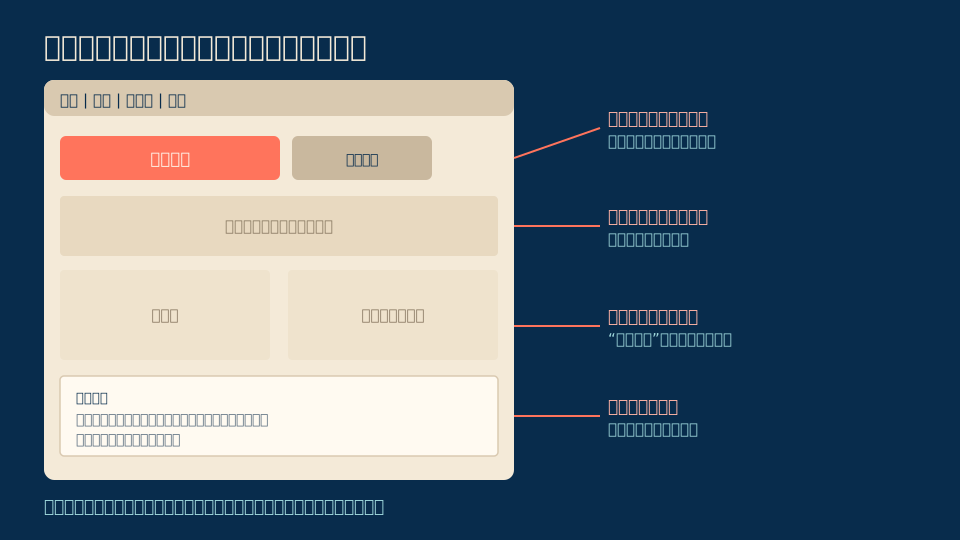
本文只讲识别与防护方法,不涉及任何具体工具、安装包或站点地址;文中描述的是常见结构,不代表某一款软件的实际行为。
一、先看文件本身:来源、体积与签名
六项里的前三项都在文件属性里,双击之前就能看完。第一项是来源:下载页的域名、页面主体名称、页脚备案信息是否指向同一个主体,三者对不上就先别装。第二项是体积与命名:一个号称只做下载的工具,安装包却有上百兆,或文件名里塞着“2026最新版_官方_无广告”这类堆词,都属于要多看一眼的信号。第三项是数字签名:Windows 上右键安装包,进“属性→数字签名”,签名者名称要与下载页宣称的开发者一致;签名页为空,或签名者是陌生个人名,风险等级就该往上调。这三项不回答“软件好不好用”,只回答“这个文件是谁做的”。
二、再看安装过程:向导屏数、勾选项与权限
双击之后不要连点下一步。正常的安装向导通常三到五屏:许可协议、安装位置、开始安装。多出来的屏,尤其是写着“推荐安装”“精选工具”“加速组件”的那一屏,往往是捆绑位。把每一屏的勾选框逐个看一遍,默认勾上的全部取消,再继续。装到一半弹出权限请求时,注意它要什么:一个下载工具需要存储与网络,不需要通讯录、短信、通话记录、悬浮窗。安卓上还会出现“允许安装未知应用”,这一项应只在你确认来源后临时打开,装完立即关掉。
三、最后看退路:能不能干净卸载
第六项最常被忽略:卸载方式。装之前先想清楚,如果三天后想删掉,路径在哪。Windows 上应有明确的卸载入口,也就是“设置→应用”里能找到条目,并且卸载后不留常驻服务;如果安装目录里只有一个 uninstall.exe,还要求你“填写卸载原因并关注公众号”,或者根本没有卸载项,这就是一条硬性否决理由。安卓上则看它有没有申请设备管理器权限,申请了就必须先取消激活才能卸载,这类设计对下载工具没有正当用途。把退路想清楚,比装完再找清理工具省事。
可执行检查单
- 01下载完成后先别双击,右键看属性里的数字签名与文件大小,与下载页写的信息对一遍。
- 02安装时选自定义,逐屏取消默认勾选的“推荐安装”,再核对安装路径下有没有多出别的目录。
- 03装完立刻在应用列表里确认新增了哪几个程序,多出来的当场卸载。
一个常见问题
没有数字签名的安装包一定有问题吗?
不一定,但需要额外理由才继续。个人开发者的小工具常常买不起代码签名证书,这在开源项目里很常见。判断时可以补三条:文件是否来自项目自己的发布页而不是第三方聚合站;有没有可对照的哈希值供你校验;源代码是否公开可查。三条都成立,无签名可以接受;只是“某个下载站说它是官方版”,就不足以支撑。反过来,有签名也不等于安全——签名只证明这个文件由某个主体签出,如果签名主体本身是刚注册的空壳公司,那份签名只说明它愿意留下名字。
四、六项之外的两条经验
第一,把“装”当成一次不可逆操作。安装包一旦运行,它就能在你点过“同意”的范围内做任何事,包括写启动项、装服务、改浏览器主页,事后清理的成本远高于事前多看两屏。第二,别在同一个设备上既装来源不明的工具,又登录重要账号。真要试,用一台不存资料、不登账号的设备或系统账户,试完直接还原。六项检查给的是判断顺序,不是安全保证;它的价值在于让“要不要装”这个问题在双击之前就有答案。