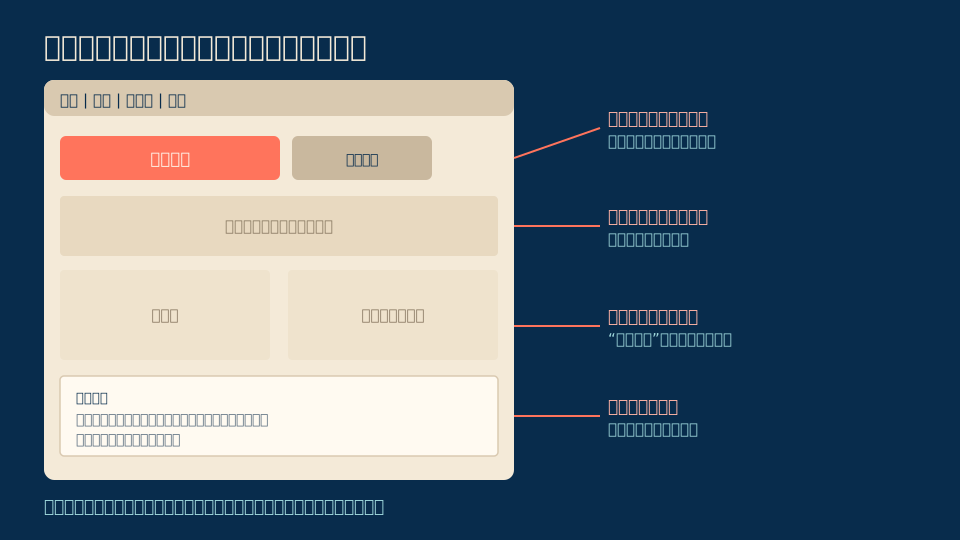
本文只讲识别与防护方法,不涉及任何具体工具、安装包或站点地址;文中描述的是常见结构,不代表某一款软件的实际行为。
一、“快速安装”和“自定义安装”差的不只是屏数
快速安装的设计目标是把决策次数降到零:一屏协议、一个按钮、几秒钟结束。自定义安装则要求你逐屏确认,通常包括安装位置、组件选择、快捷方式、开机启动。差别不在于哪种更快,而在于决策权在谁手上。选快速安装,等于把“装什么、装到哪、要不要开机启动”全部交给安装包的默认值;而这些默认值是可以被出售的。捆绑合作通常按安装量结算,所以默认勾选、默认路径、默认开机启动,都是可以变现的选项。选自定义,至少让每一个默认值暴露在你眼前。
二、勾选框藏在哪几屏
常见的捆绑位有四处。第一处是许可协议下方的小字,写着“同时安装XX安全卫士”,勾选框默认打勾,字号比正文小两号。第二处是安装位置页,路径下方多出一行“附加组件”,默认选中。第三处是“推荐安装”独立屏,通常出现在进度条走完之后,用“下一步”伪装成“完成”。第四处是完成页,几个图标并排,默认全选,取消的按钮写着“暂不体验”。这四处的共同点是:勾选状态默认有利于推广方,取消需要额外动作。装的时候把每一屏都读完,尤其是进度条之后那一屏——很多人以为装完了,其实捆绑才刚刚开始。
三、安装目录里为什么会多一个文件夹
装完之后去看安装路径,常会发现主程序旁边多了几个不相干的目录:名字像是“Helper”“Update”“Assist”,体积从几兆到几十兆不等。这些往往是捆绑组件的落地位置,它们可能提供“下载加速”,也可能只是常驻的推广模块。判断方法很直接:对照安装前的目录列表,或者看主程序目录下是否存在独立的卸载程序。如果某个子目录自带 uninstall.exe,说明它是一个可以单独安装、单独卸载的完整软件,只是被塞进了同一个安装流程里。这种“一包多装”正是捆绑的定义。
可执行检查单
- 01安装时一律选自定义,逐屏检查默认勾选,把“推荐”“附加”类选项全部取消。
- 02进度条走完后不要急着点完成,多出来的那一屏往往才是捆绑确认页。
- 03装完对照安装目录,看是否多出带独立卸载程序的子文件夹。
一个常见问题
已经一路“下一步”装完了,还能补救吗?
能,顺序是先清点再清理。打开应用列表,按安装时间排序,把今天新增的条目逐个记下来,与安装前的状态对照;不认识的先搜索名称,确认是捆绑组件后卸载。接着检查开机启动项与浏览器主页、默认搜索是否被改,这两处是捆绑组件最常动的地方。最后回到安装目录,删掉卸载后残留的空目录。补救不可能做到完全干净,因为有些组件会互相守护,卸载一个会被另一个重新拉起;遇到这种情况,用系统还原点或重装系统比逐个对抗更省时间。
四、把安装向导当成一份需要签字的合同
向导的每一屏都在等你确认,而确认一旦给出,后果由你承担。这个视角能解释很多细节:为什么协议很长、为什么勾选框很小、为什么“下一步”按钮总是高亮而“取消”总是灰色。它不是要骗你,而是把默认值设成对它有利的方向,然后赌你不会读。你不需要读完每一条协议,但需要看完每一个勾选框、每一个路径、每一个按钮文字。养成一个习惯:看到“快速”“一键”“极速”这类词,先找自定义入口;找不到自定义入口的安装包,本身就是一个答案。