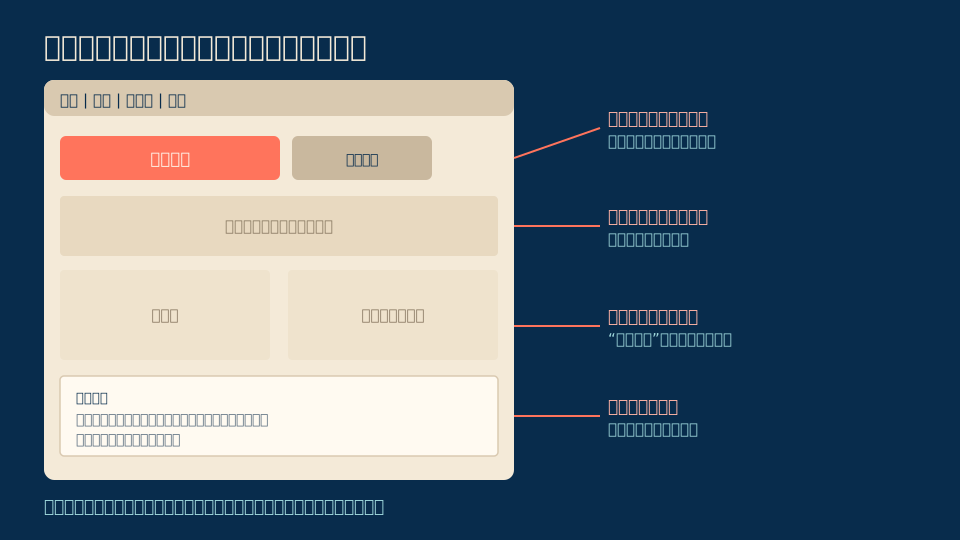
本文只讲识别与防护方法,不涉及任何具体工具、安装包或站点地址;文中描述的是常见结构,不代表某一款软件的实际行为。
一、装完先看任务管理器里多了什么
安装结束后不要急着用,先打开任务管理器(Windows 按 Ctrl+Shift+Esc,macOS 用“活动监视器”),按名称排序,记下你不认识的进程。重点看三类:名字里带 update、helper、service、assist 的常驻项;占用网络或 CPU 却没有任何界面的一直运行的进程;以及在你关闭主程序后仍然存在的进程。一个下载工具在空闲时不该持续联网,也不该在后台常驻多个进程。看到这类条目,先记下它的可执行文件路径,再决定是禁用还是卸载。
二、静默安装:没有界面,也就没有确认
静默安装指安装程序带参数运行时完全不显示界面,一路按预设值装完。Windows 上常见的是 `/S`、`/silent`、`/quiet` 这类参数,安装包内部调用它来装捆绑组件,用户看不到任何勾选框。这就是为什么有些人“什么都没点,桌面却多了三个图标”。识别方法看结果而不是过程:安装前后的应用列表对比、桌面快捷方式数量、浏览器主页与默认搜索是否被改。静默安装本身是合法技术,企业批量部署会用到;问题在于它被用来绕过用户的确认。
三、开机自启有四个入口,不止一个
Windows 上至少有四处:启动文件夹(shell:startup)、注册表 Run 键、任务计划程序里的登录触发任务、以及系统服务。前两处最容易查,后两处最容易被忽略——服务可以在没有任何启动项的情况下随系统启动,任务计划还可以设置“延迟五分钟”来避开开机高峰。macOS 对应的是“登录项”与 LaunchAgents/LaunchDaemons 目录。安卓则是自启动管理、后台活动与关联启动。只关掉任务管理器的“启动”页,往往只关掉了四分之一。
可执行检查单
- 01装完对照安装前后的应用列表与桌面图标,记录所有新增条目。
- 02在任务管理器、任务计划、服务三处分别检查,别只看“启动”一页。
- 03卸载后复查上述位置,确认没有残留的计划任务或服务仍在运行。
一个常见问题
关掉自启动会不会导致软件不能用?
对绝大多数工具类软件,不会。自启动的作用是让程序在开机时就绪,比如托盘图标、后台更新、消息推送;关掉之后你手动打开它,功能通常照常。真正会受影响的只有那些依赖后台常驻才能工作的功能,例如实时同步、剪贴板监听、定时任务——而这些功能恰恰是你需要重新审视的:一个下载工具凭什么需要实时同步?如果关闭自启动后它提示“功能受限”并反复弹窗要求恢复,这个反应本身就说明了它的重心在哪里。
四、判断与清理的顺序
顺序建议是先识别、再禁用、最后卸载。识别阶段只记录不操作,避免边查边删导致线索丢失;禁用阶段把自启动与计划任务关掉,观察几天,看是否有功能异常或反复自我恢复;卸载阶段再回到应用列表执行卸载,之后复查服务与目录残留。这个顺序的好处是每一步都可逆:禁用可以恢复,卸载不能。反过来先卸载的人,常常在清理残留时才发现还有一个服务在跑,而它已经失去了对应的卸载程序。