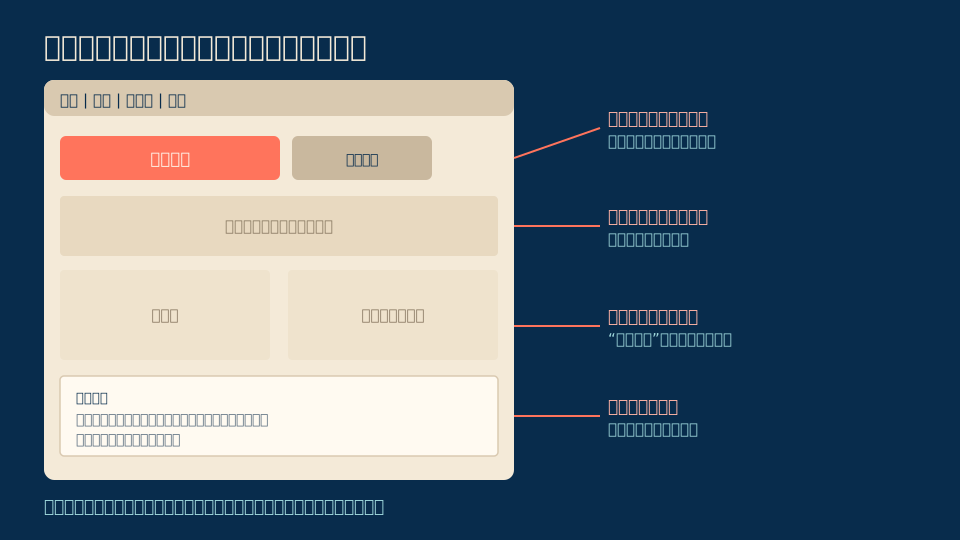
本文只讲识别与防护方法,不涉及任何具体工具、安装包或站点地址;文中描述的是常见结构,不代表某一款软件的实际行为。
一、先收权限:把能拿到的数据范围压到最小
装完第一件事不是打开软件,而是进系统设置看它拿到了什么。安卓在“应用→权限”里逐项列出,iOS 在“设置→该应用”里,Windows 在“设置→隐私”里按类别反查,macOS 在“系统设置→隐私与安全性”。原则只有一条:只保留完成核心功能所必需的项目。下载工具需要存储与网络,其余如通讯录、短信、位置、相机、麦克风、剪贴板,逐项关掉。关掉之后再打开软件,看它是否弹出“需要权限才能继续”——如果关闭一个与功能无关的权限就导致无法使用,那它原本的用途就值得怀疑。
二、再关通知:通知栏是可以被用来钓鱼的
通知权限看起来无害,实际是一条常被利用的通道。应用可以在通知里投放广告、推送“您的设备存在风险,点击清理”这类恐吓文案,甚至伪装成系统提示。用户对通知栏的信任度高于网页弹窗,因为它来自“已安装的应用”。关闭方法很简单,在系统设置的通知管理里逐项关掉,或设为“静默送达”。保留通知的前提是你能说清它推送什么内容、多久一次;说不清就关,需要时再开。
三、最后禁自启:让它在你不叫它的时候不存在
放到最后,是因为自启动的关闭要观察效果。先关启动项,再查任务计划与服务,然后正常使用几天,看是否有功能缺失。之所以放在权限之后,是因为自启动的进程会在后台持续使用权限:一个拥有通讯录权限又开机自启的应用,可以在你不知情时反复读取。先把权限收窄,再限制它的运行时机,两步合起来才算把范围压住。顺序颠倒的话,你可能在还没关权限时就先让它继续跑着。
可执行检查单
- 01装完当天进设置逐项核对权限,把与下载无关的全部关闭。
- 02关闭所有营销类通知,只保留你确实需要的那一类。
- 03禁用自启动后正常使用三天,观察是否有功能异常或反复自我恢复。
一个常见问题
直接卸载是不是更省事?
如果它只是“顺手装的”,卸载确实更省事,也更快。但如果它是你确实要用的工具,卸载换一个来源不明的替代品,等于把问题往后推。判断标准是:这个工具是否解决了你的真实需求、你是否能说清它的开发方是谁。两条都成立,就按收权限、关通知、禁自启的顺序整理;只要有一条不成立,卸载比整理更划算。另外,卸载前先记录它在设置里改过什么(默认浏览器、主页、代理),否则卸载后这些设置仍然是坏的。
四、一周后再复查一次
装完当天的设置会被后续更新改回去,这是常见现象:某次自动更新后,通知权限重新打开、自启动重新勾上。所以一周后复查一次,看三处是否被复位。复查还有个附带作用——你能看出这个软件是否在“争夺”某些权限:反复要求恢复的项,往往就是它真正想要的东西。把这条记下来,比记住任何一条具体规则都有用,因为下一次换一个软件,同样的判断仍然适用。